Backup Data
iphonの場合
Geographicaのバックアップフイルで取り込み
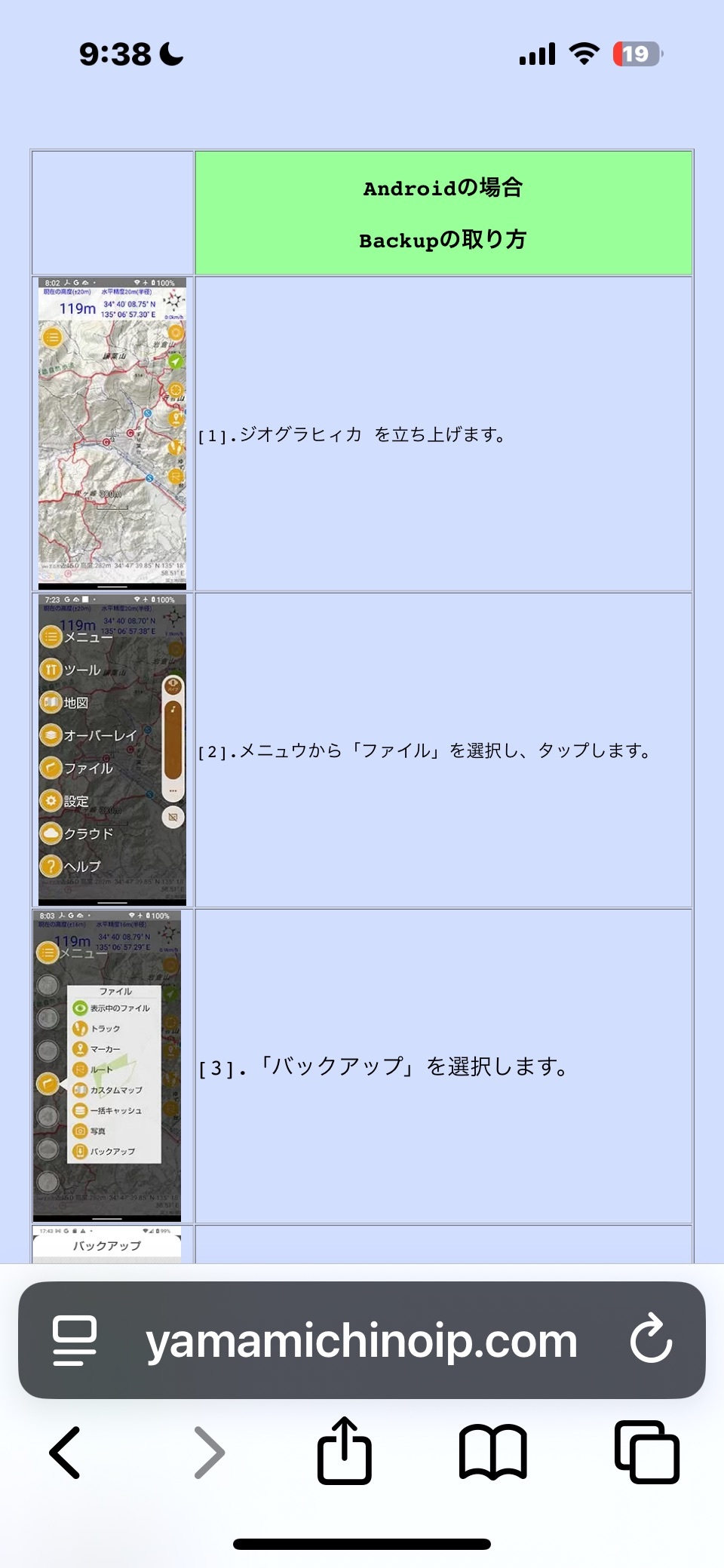
サフィクスが dbとなっているファイルは古いので取り込まないでください。最新版はzip形式です。
2025〜2026年頃のバージョンアップで、GeographicaのBackupの形式が.db形式から.zip形式に変わっています。.db形式はDataBase形式的なものと推測しますが、.zip形式は圧縮ファイルを連想します。この変更によりBackupの取り方及びBackupの復元の仕方は変った訳ではないのですが、.zip形式の副産物としてGeographicaでBackupを作成せず、トラックDataをホルダーに必要な数だけ入れて、WindowPCやMacでZip形式にして、これをLineなどでスマホに転送し、スマホ内でこれをタップし、フアイルの取り込み先をGeographicaに指定すれば、50〜300ファイルを一度に取り込めます。
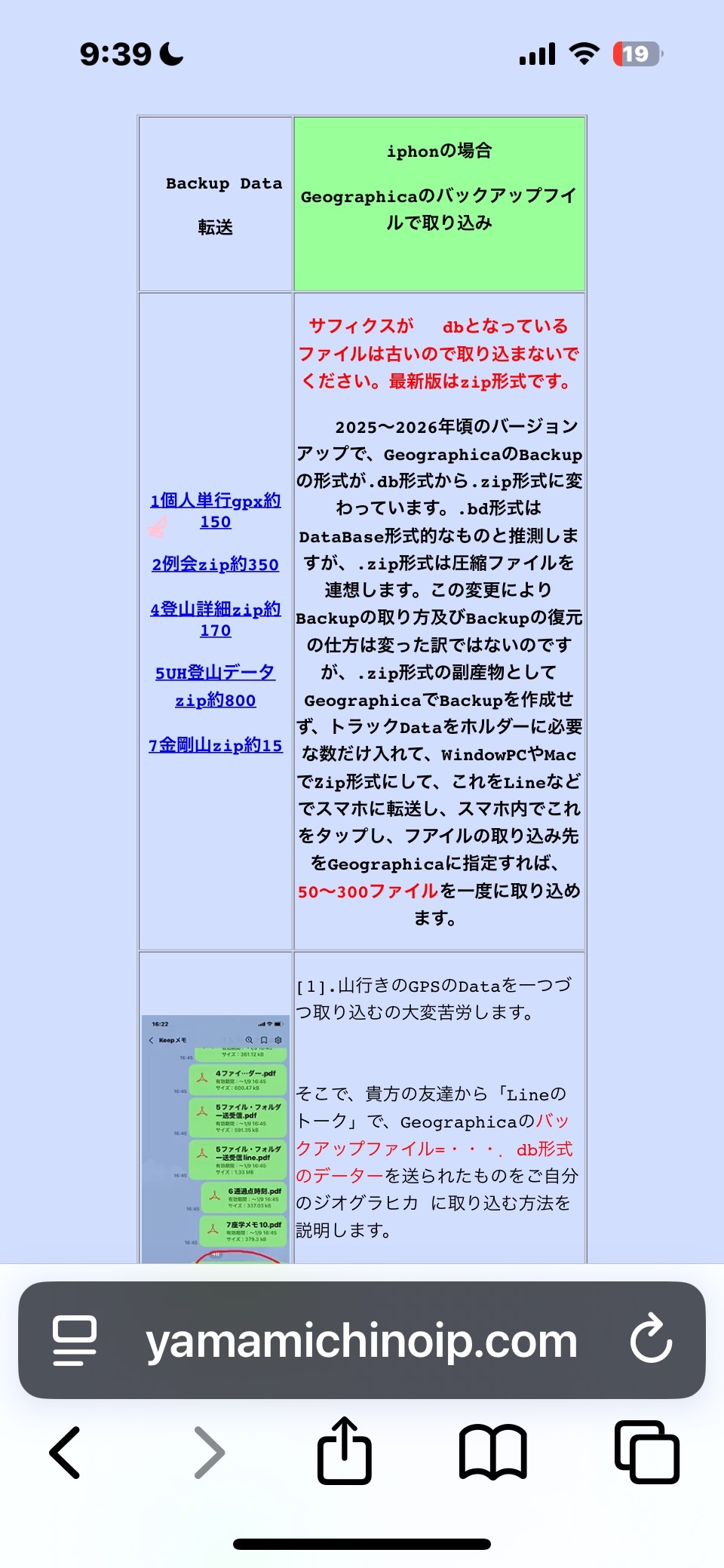
[1].来る来る神戸にアクセスし
GPS(Geographica)をクリックします。
[2].スクロールさせて、左図の[22].「GeographicaのトラックデーターのBacku」を選択します。
[3]. [22].「GeographicaのトラックデーターのBacku」の一番下までスクロールさせて、「Backupの事例」を表示します。
[4]. 「Backupの事例」をタップします。
[5].左図の中から、取り込みたいトラックData集合体のzipファイルをクリックします。

[6].左記のようになるので、「ダウンロード」をタップします。
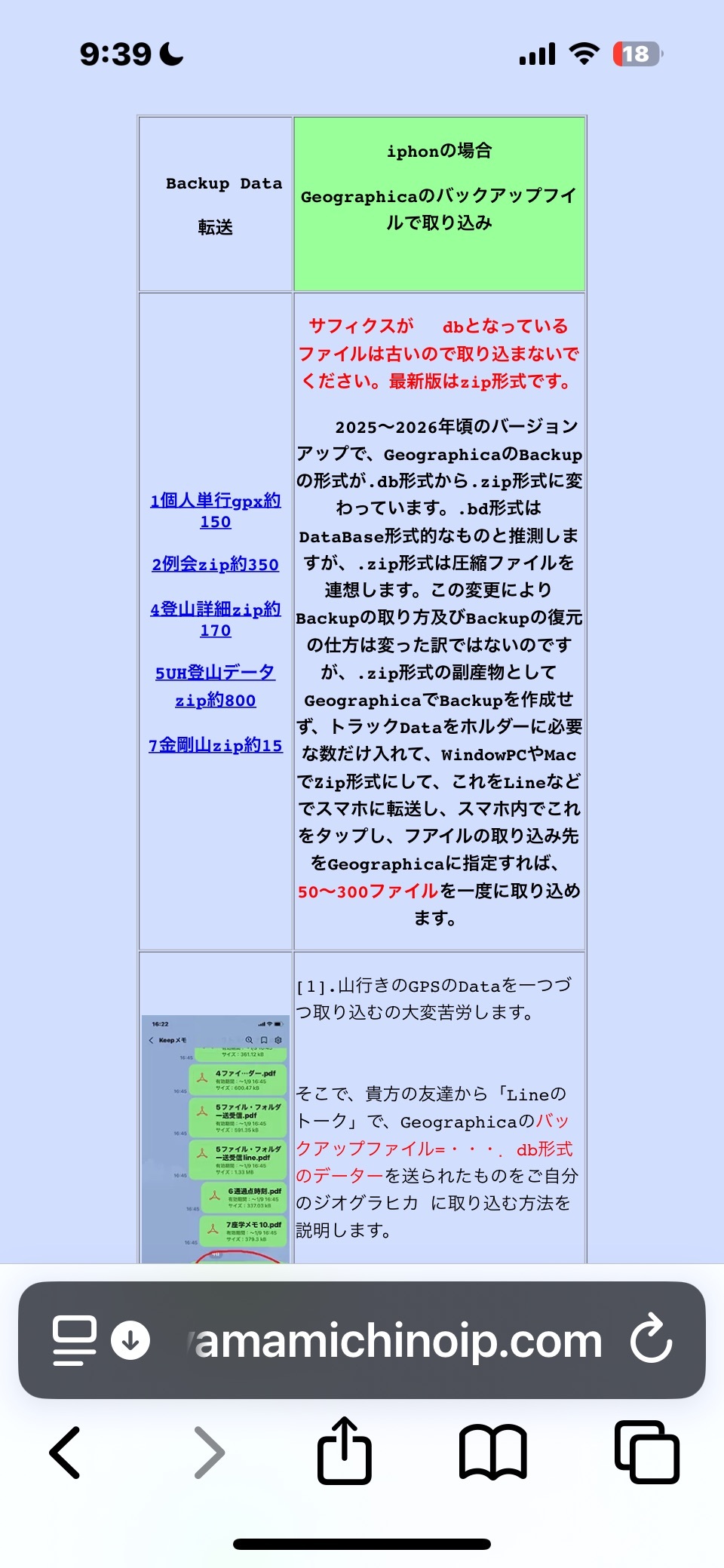
[7].左のように変化します。よく見てください、ダウンロード矢印丸に下向き矢印が表示されています。
これをタップします。
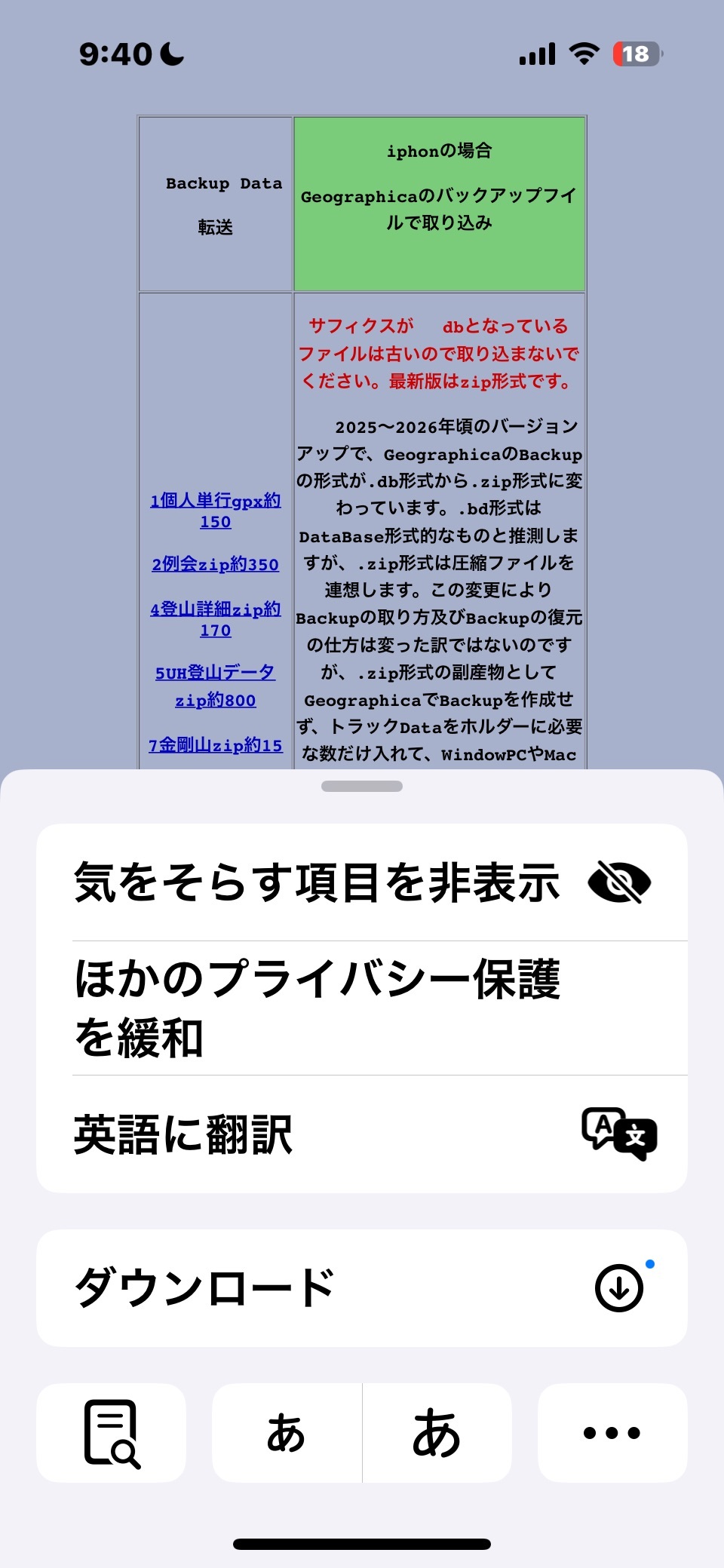
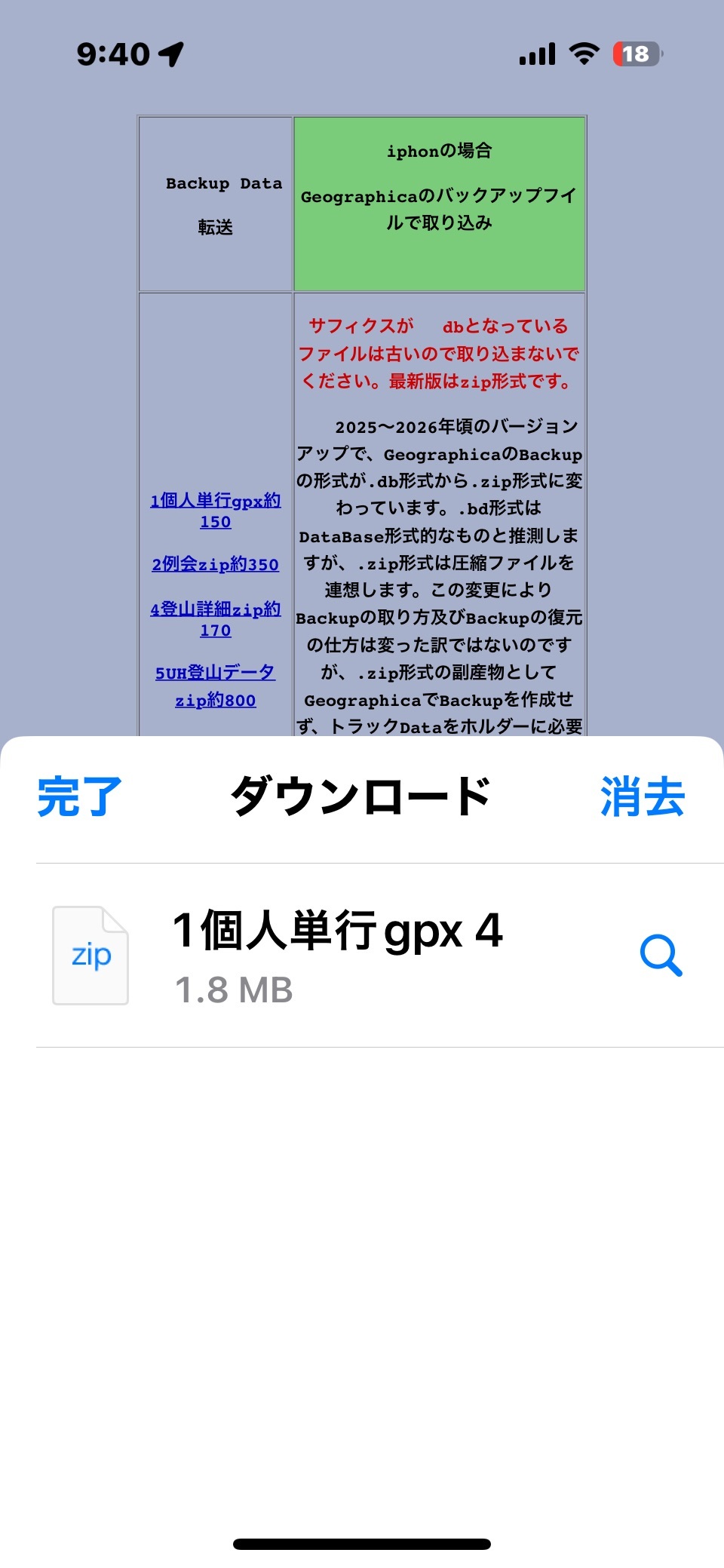
これはダウンロードされただけで、Geographicaが使える状態に無なってはいません。
Geographicaに取り込む必要があります。
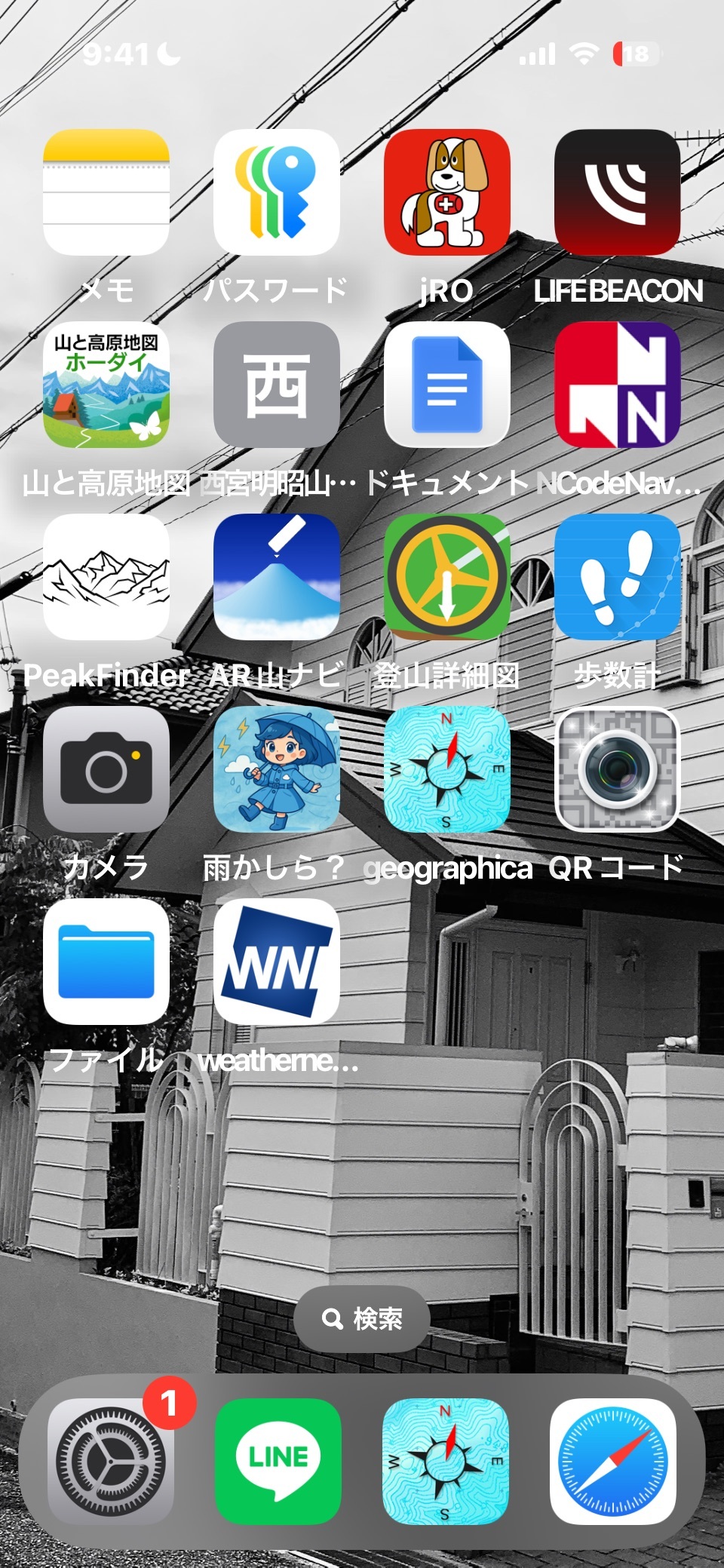
[10].ブラウザーでダウンロードしましたが、ここで一旦ブラウザーを終わらせてください。
ダウンロードしたファイルは「ファイル」と言うホルダーの中にあります。これをクリックし、「このiphon内」をクリックすると、「ダウンロード」と言うフォルダーがあります。
これをクリックすると、ダウンロートしたファイルがあります。
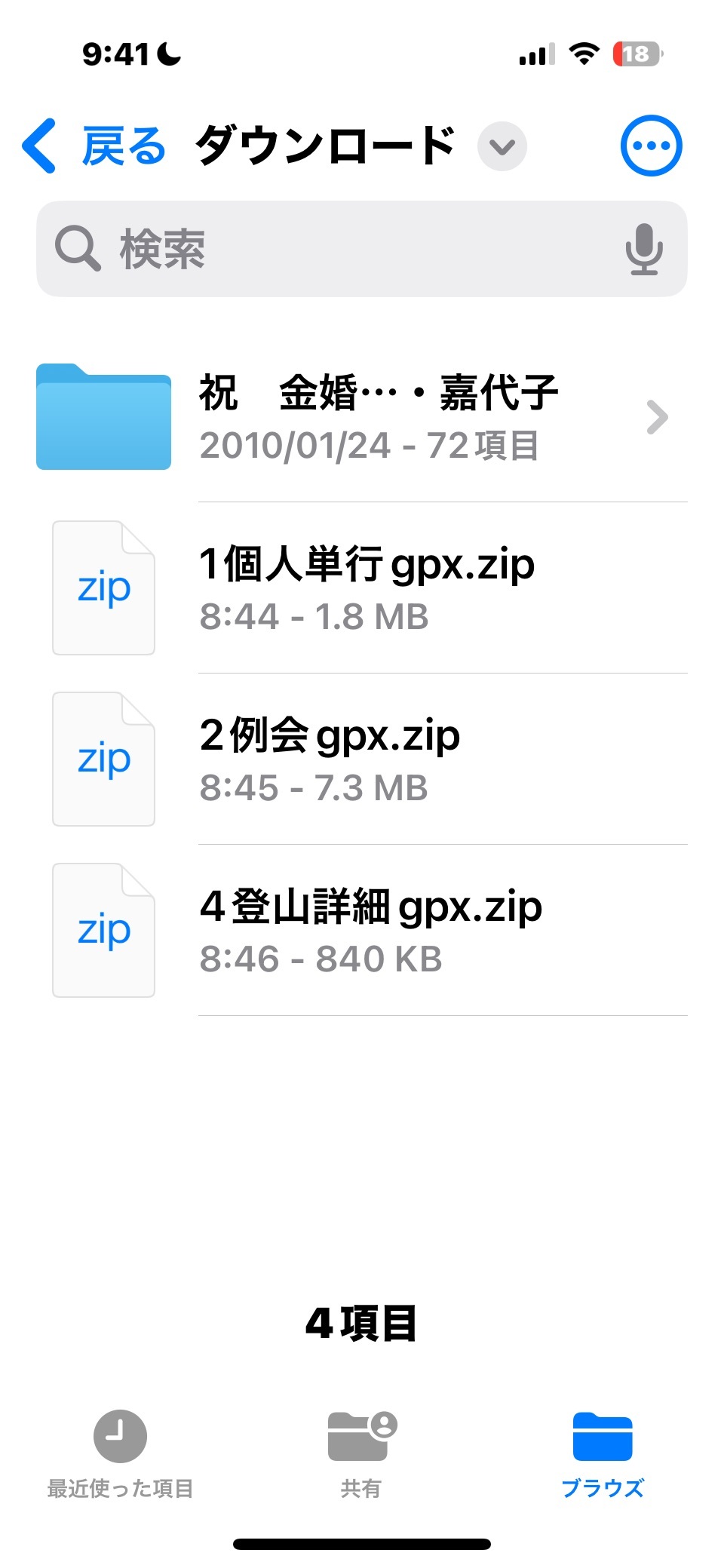
[11].Geographicaに取り込みたいzipファイルを長押しします。
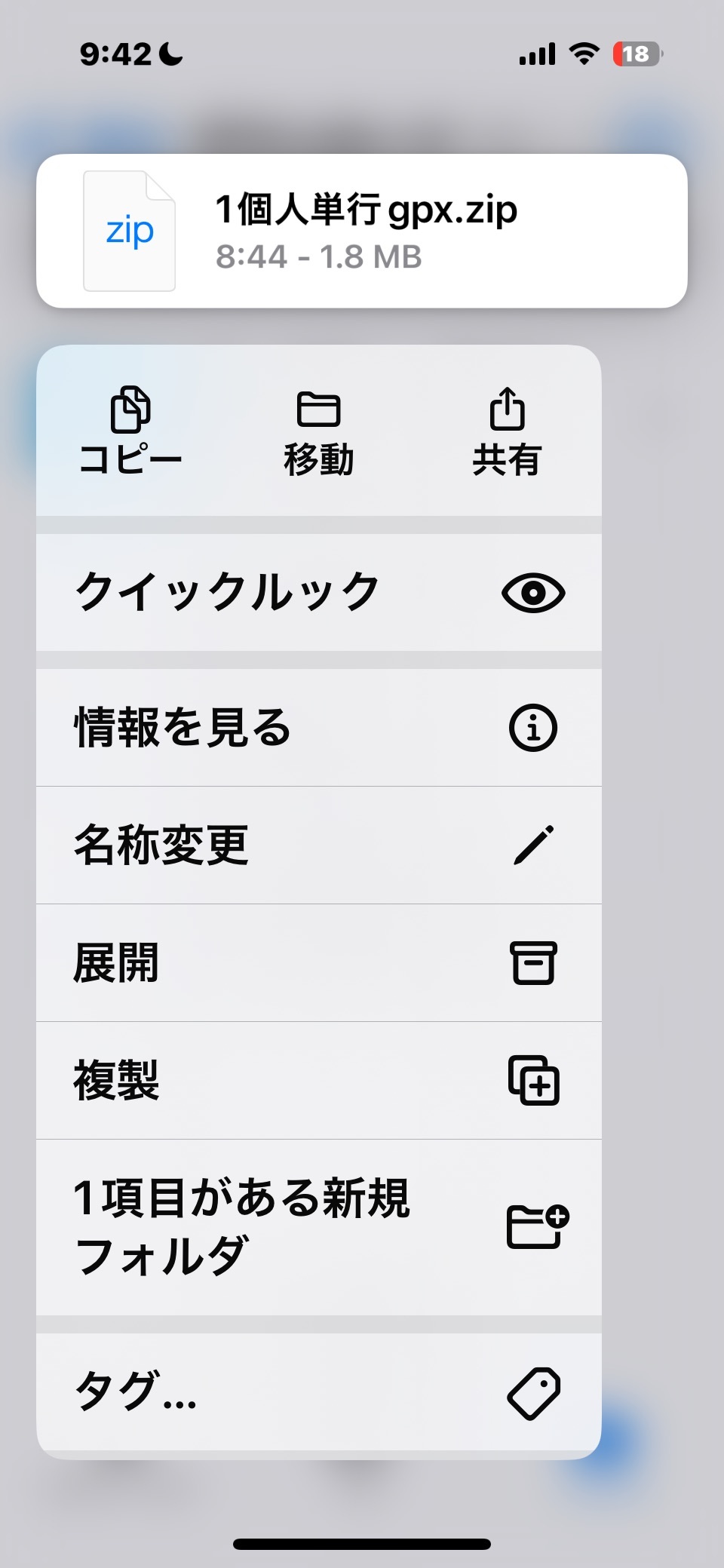
[12].「共有」をタップしてください。
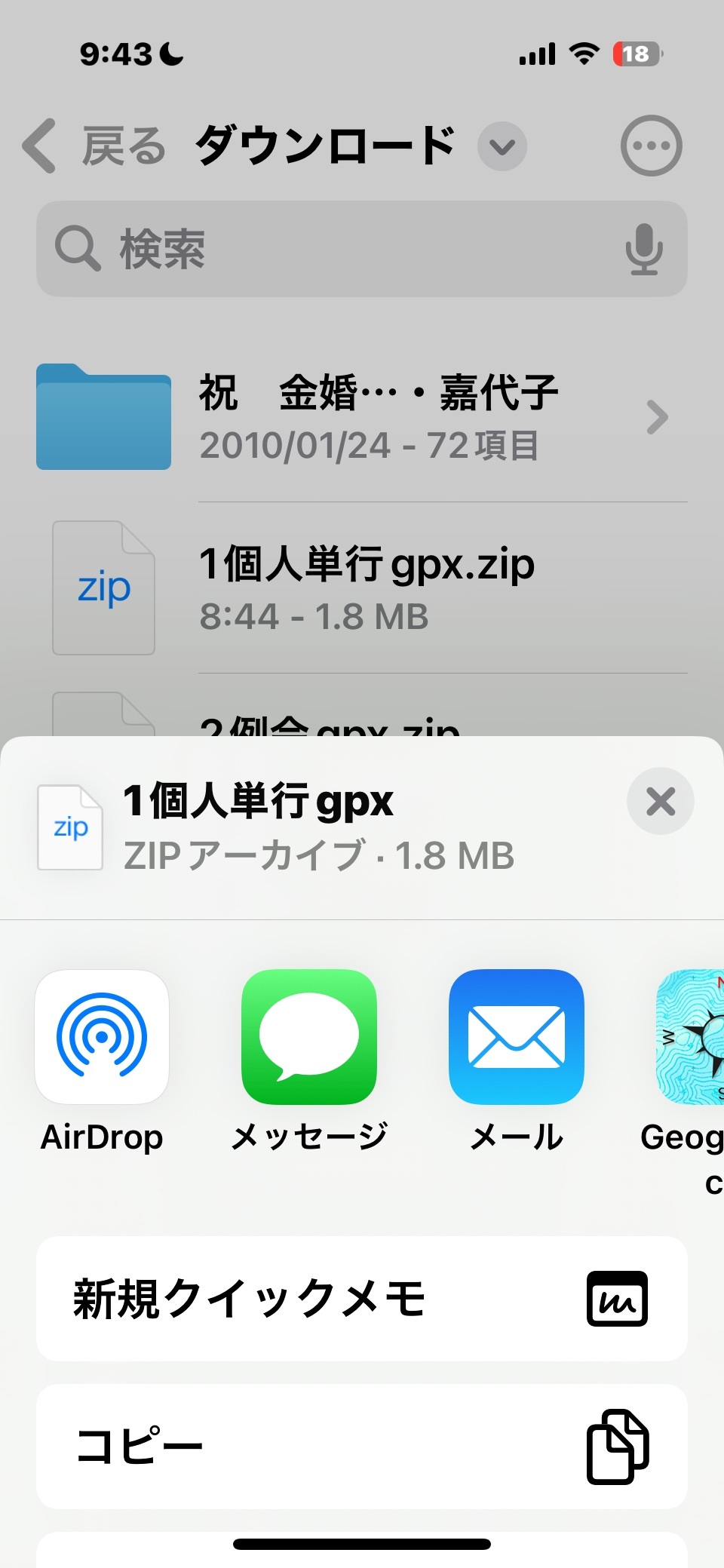
[13].共有する「アプリ名」を選択します。
ここでは「Geographica」を探してください。アイコンを横にスライドさせると、見つかるでしょう。
なければ、右端の「その他」をタッブしてください。
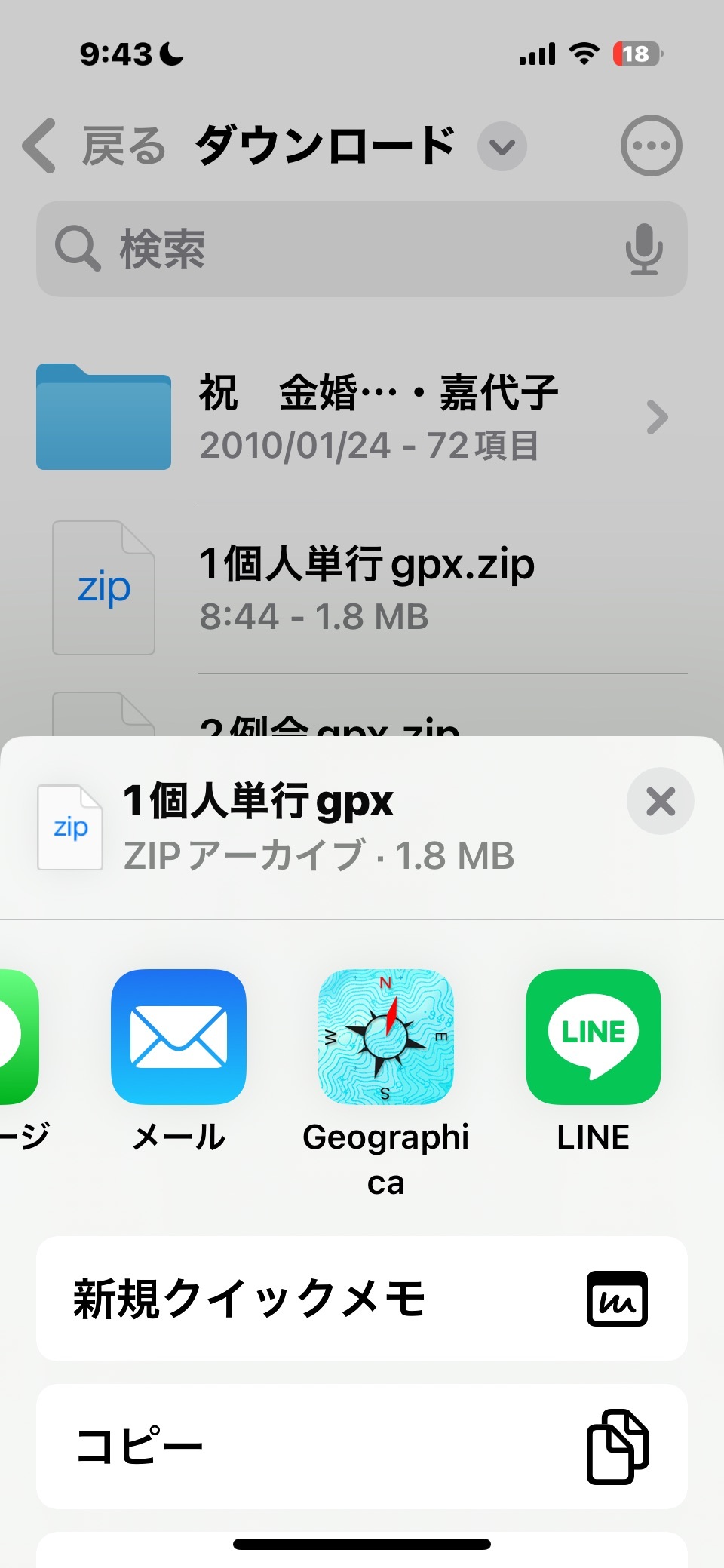
[14].左図のようになるので、「Geographica」をタッブします。
[15].「はい」をタップします。
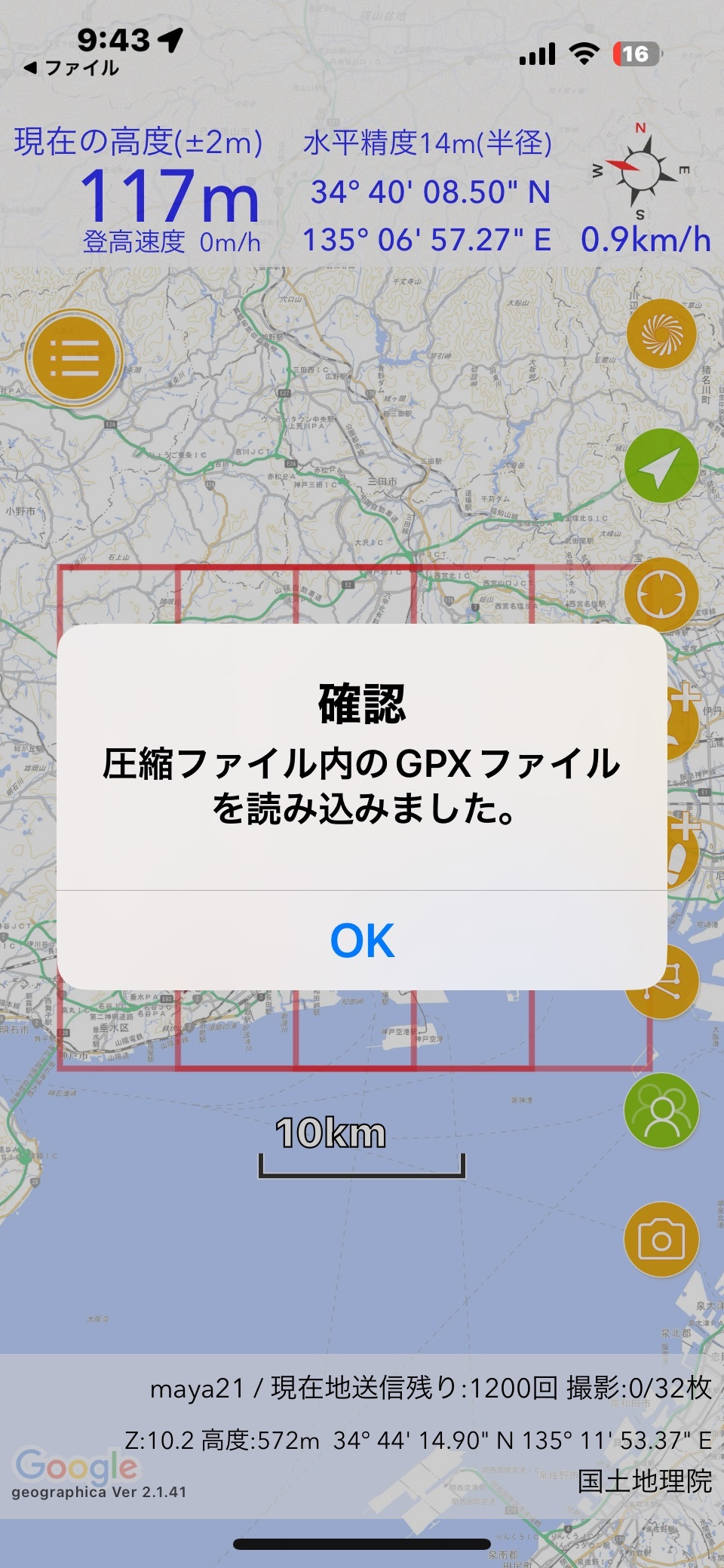
[16].左図のようになります。GPXファイルは取り込まれました。